
Quando il testo inizia a muoversi, il messaggio arriva più forte. Non è solo questione di movimento — è come lo gestisci che fa la differenza tra un’animazione amatoriale e una professionale. Le forme geometriche, poi, aprono un mondo di possibilità creative quando sai come controllarle con precisione.
In questo articolo vedrai come strutturare animazioni di testo e forme in After Effects usando tecniche che funzionano davvero. Dalle basi dei keyframe all’interpolazione avanzata, scoprirai come creare effetti che rimangono impressi.
Preparare il Testo per l’Animazione
Il primo step — e spesso il più sottovalutato — è come organizzi il tuo testo prima di iniziare. Non è solo scrivere il testo e animarlo. Serve una struttura solida.
Ecco cosa devi fare: crea un nuovo composition, imposta la risoluzione a 1920×1080 con frame rate 24fps (standard per video). Aggiungi il testo usando lo strumento text (T). Il punto cruciale? Ogni parola o frase che animerai deve stare su un livello separato. Sembra più lavoro, ma è la differenza tra un progetto gestibile e uno dove perdi tempo a cercare i keyframe giusti.
Organizza i tuoi livelli di testo usando le pre-composizioni. Raggruppa logicamente: titolo principale, sottotitoli, call-to-action. Così lavori più veloce e l’intero progetto rimane pulito.
La qualità dell’animazione non dipende dalla quantità di effetti che usi, ma dalla precisione con cui posizioni ogni keyframe. Un movimento semplice e ben fatto batte sempre un movimento complicato e impreciso.
Keyframe e Interpolazione Avanzata
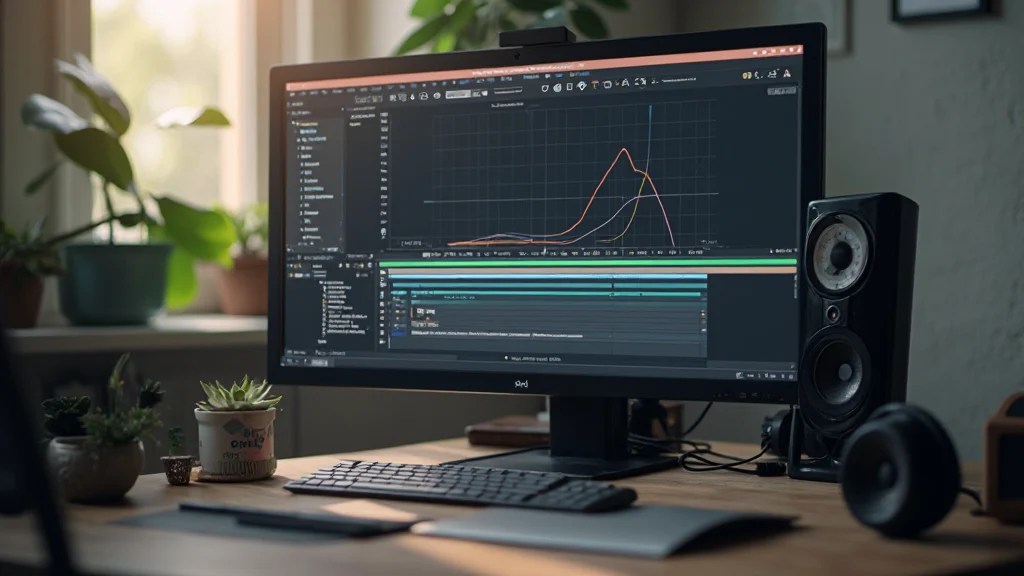
Adesso parliamo di quello che rende fluida un’animazione: l’interpolazione. Dopo aver inserito due keyframe (posizione iniziale e finale), il movimento tra questi due punti non è mai lineare per default. È qui che succede la magia.
Apri il Graph Editor (Window > Graph Editor). Vedrai le curve di movimento. Una linea retta significa movimento uniforme — noioso. Le curve smussate creano accelerazione e decelerazione naturali. Seleziona il keyframe e scegli “Easy Ease” dal menu di destra. Poi regola la curva trascinando i punti di controllo.
Tecnica pratica: per un testo che entra sullo schermo, voglia che parta lentamente, acceleri nel mezzo, poi rallenti in fase di arrivo. Questo crea un effetto “organico” che l’occhio percepisce come naturale. Non è istantaneo — serve pratica, ma 15-20 animazioni e avrai sviluppato l’intuizione giusta.
Questo articolo è a scopo informativo e educativo. Le tecniche descritte si basano su standard industria consolidati e pratiche comuni in After Effects. I risultati possono variare in base alla versione del software e alle impostazioni del tuo sistema. Per supporto tecnico specifico, consulta la documentazione ufficiale di Adobe.
Forme Geometriche: Dalla Semplicità alla Complessità
Le forme in After Effects non sono solo decorazioni. Sono strumenti narrativi. Un cerchio che si espande comunica crescita. Una linea che disegna comunica costruzione progressiva.
Inizia con le forme base: rettangoli, cerchi, linee. Crea questi usando il Shape Layer tool. Ogni forma ha proprietà che puoi animare: posizione, scala, rotazione, opacità. Aggiungi i keyframe all’inizio e fine della timeline per ogni proprietà che vuoi muovere.
Qui sta il trucco — e molti lo perdono: puoi animare anche il “path” di una forma, cioè la forma stessa. Disegna un rettangolo e anima i suoi angoli per creare una deformazione fluida. Oppure anima lo stroke (il bordo) per far “disegnare” la forma mentre appare. Questo richiede il tool “Pen” e un po’ di pratica con i Bezier curves, ma il risultato è spettacolare.

Sincronizzazione e Timing Perfetto
Un’animazione di testo perfetta combinata con forme disallineate distrugge tutto il lavoro. La sincronizzazione è critica.
Metodo: usa i “markers” nella timeline. Premi “*” sul numpad per aggiungere un marker nel punto esatto dove vuoi che qualcosa accada. Etichettalo (ad esempio “testo entra”, “forma appare”). Così visualizzi il timing complessivo e vedi subito se qualcosa non è allineato. Non lasciare nulla all’intuizione — ogni movimento deve accadere nel frame esatto che hai pianificato.
Pro tip: lavora sempre con la preview audio se il tuo progetto ha musica o voce. Anima sul beat. Un testo che entra a tempo con la musica crea un effetto professionale immediato. Sembra una cosa da nulla, ma è quello che separa i video amatoriali da quelli che sembrano davvero prodotti bene.
Mettilo in Pratica Adesso
Prendi un progetto su cui stai lavorando. Implementa una sola cosa da questo articolo: organizza il tuo testo su livelli separati e anima il primo con Easy Ease nel Graph Editor. Guarda la differenza. Domani, aggiungi una forma. Poi sincronizza con un marker.
Non devi imparare tutto in una seduta. Ogni tecnica richiede pratica. Ma se lavori in modo strutturato — livelli organizzati, keyframe precisi, timing sincronizzato — le tue animazioni passeranno da “interessanti” a “professionali”. E i tuoi progetti inizieranno a comunicare quello che veramente intendevi dire.
Continua a sperimentare, usa il Graph Editor come tuo alleato, e soprattutto non aver fretta. La precisione viene con il tempo.