
Tecniche di Interpolazione Avanzate
Vai oltre le animazioni lineari. Impara a controllare l’accelerazione, la decelerazione e crea movimenti che sembrano veramente naturali.
Leggi l’articoloI concetti fondamentali per comprendere i keyframe. Scopri cosa sono, come funzionano e perché sono essenziali per ogni animatore.
Se stai iniziando il tuo viaggio nel mondo dell’animazione, i keyframe sono il primo concetto che devi padroneggiare. Non sono complicati, ma è fondamentale capire come funzionano veramente. Questo articolo ti guiderà attraverso le basi, con esempi pratici che potrai applicare subito nei tuoi progetti.
Cosa imparerai qui: La definizione di keyframe, come usarli nella timeline, i diversi tipi di interpolazione e perché il timing è tutto nell’animazione.
Un keyframe è semplicemente un punto nella timeline dove definiamo il valore di una proprietà in un determinato momento. Pensiamoci: quando crei un’animazione, stai dicendo al computer “all’istante 0, questa forma è qui, all’istante 60 è lì”. I keyframe sono i marcatori che registrano questi cambiamenti.
In After Effects, puoi animare quasi tutto: posizione, scala, rotazione, opacità, effetti. Ogni proprietà che modifichi può avere i propri keyframe. Il software interpola automaticamente i fotogrammi tra un keyframe e l’altro, creando il movimento fluido che vedi in anteprima.
La cosa bella? Non devi disegnare ogni singolo fotogramma. Definisci i punti chiave, e After Effects fa il resto. È come dire “voglio che questo testo sia piccolo qui, grande qui, e il programma capisce automaticamente come farla diventare grande gradualmente”.

L’interpolazione è il processo che After Effects usa per riempire lo spazio tra i keyframe. Ci sono diversi tipi, e scegliere quello giusto fa la differenza tra un’animazione che sembra robotica e una che sembra naturale.
Interpolazione lineare: Il movimento è uniforme da un keyframe all’altro. Se animi una palla che si muove da sinistra a destra, con interpolazione lineare avrà la stessa velocità per tutto il tragitto. Spesso sembra innaturale perché niente in natura si muove così.
Interpolazione ease: Il movimento accelera all’inizio e decelera alla fine. È come una macchina che parte da ferma, accelera, poi frena prima di fermarsi. Questa è la scelta più frequente perché sembra più “reale”.
Potrai anche personalizzare completamente come il valore cambia nel tempo usando il Graph Editor. Questo ti dà il controllo totale sull’animazione, pixel per pixel.
Questa guida è a scopo educativo e informativo. I principi qui spiegati sono basati su tecniche standard di animazione digitale. Le tue esigenze specifiche possono variare a seconda del progetto, della versione di After Effects e dei tuoi obiettivi di animazione. Per supporto tecnico dettagliato, consulta la documentazione ufficiale di Adobe o contatta esperti del settore.
Muovi il cursore della timeline al fotogramma dove vuoi che inizi il cambiamento. Se vuoi che qualcosa cambi al secondo 5, posizionati a 5 secondi.
Fai clic sull’icona del cronometro accanto alla proprietà che vuoi animare (posizione, scala, rotazione, ecc.). Questo crea il tuo primo keyframe con il valore attuale.
Sposta il playhead a un nuovo momento nella timeline. Cambia il valore della proprietà. After Effects creerà automaticamente un nuovo keyframe, e vedrai l’animazione tra i due punti.
Questi tre passaggi sono la base di ogni animazione in After Effects. Che tu stia animando un logo, un testo o una complessa sequenza di effetti, questo processo rimane sempre lo stesso. Una volta che lo padroneggiai, potrai creare animazioni sempre più sofisticate aggiungendo più keyframe e affinando l’interpolazione.
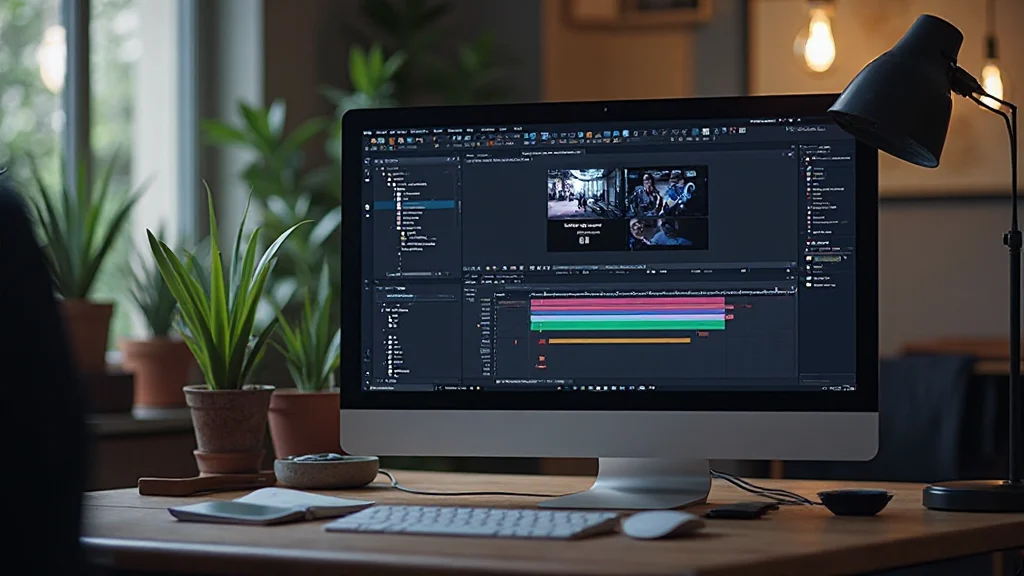
Anche gli animatori esperti fanno errori con i keyframe all’inizio. Sapere quali sono i più comuni ti aiuterà a evitarli subito.
Se cambi una proprietà senza aver prima attivato il cronometro, l’animazione potrebbe non funzionare come previsto. Sempre sempre attiva il cronometro prima di iniziare.
Le animazioni lineari sembrano fredde e innaturali. Prenditi qualche secondo per cambiare in ease o personalizzare la curva nel Graph Editor. La differenza è enorme.
Se crei due keyframe a distanza di un fotogramma, l’animazione sarà scattante e velocissima. Datti tempo per il movimento. Per un’animazione fluida, considera di usare almeno 12-24 fotogrammi di distanza tra i keyframe, a seconda della velocità desiderata.
Con l’esperienza, eviterai questi errori automaticamente. L’importante è iniziare, sperimentare e non aver paura di fare “sbagliati” primi tentativi.
Ora che capisci i concetti fondamentali dei keyframe, sei pronto per approfondire. La prossima sfida è imparare le tecniche di interpolazione avanzate, scoprire come creare movimenti più complessi e capire il timing nel contesto di sequenze narrative.
L’animazione è un’abilità che migliora con la pratica. Non esitare a fare esperimenti, a commettere errori e a imparare da ogni progetto. Ogni animator professionista è passato per questo stadio iniziale, e la tua dedizione nel capire queste basi ti porterà lontano.
Sei pronto a scoprire tecniche più avanzate? Esplora i nostri articoli successivi per portare le tue abilità di animazione al livello successivo.
Continua con le Tecniche AvanzateContinua il tuo percorso di apprendimento con questi articoli consigliati
Vai oltre le animazioni lineari. Impara a controllare l’accelerazione, la decelerazione e crea movimenti che sembrano veramente naturali.
Leggi l’articolo
Scopri come creare animazioni di testo dinamiche e forme geometriche. Tecniche pratiche per progetti professionali.
Leggi l’articolo
Impara a gestire progetti complessi senza rallentamenti. Consigli pratici per migliorare la velocità di lavoro.
Leggi l’articolo