Perché la Performance Conta
Quando lavori con After Effects su progetti complessi, la velocità non è solo una questione di comodità. È una questione di creatività. Se il software ti rallenta ogni volta che aggiusti un keyframe, finisci per perdere il filo del tuo lavoro creativo. Ti troverai a pensare al tempo di rendering invece di concentrarti sul risultato finale.
In questa guida, scoprirai come configurare il tuo progetto per ottenere performance ottimali. Non ci sono trucchi magici, ma ci sono scelte consapevoli che fanno la differenza. Dal numero di processori che usi al tipo di codec che scegli, ogni dettaglio conta.
I consigli di questa guida si basano su pratiche consolidate nell’industria dell’animazione. Le performance effettive dipendono dalla configurazione del tuo hardware, dal sistema operativo e dalla versione specifica di After Effects. Sperimenta sempre le tecniche nel tuo ambiente di lavoro prima di applicarle a progetti importanti.
Gestire la RAM in Modo Intelligente
La RAM è il carburante di After Effects. Più memoria hai disponibile, più velocemente il software può elaborare i tuoi frame. Ma non è solo una questione di quanto hai, bensì di come la gestisci.
Inizia aumentando il limite di RAM allocato ad After Effects. Se hai 16GB di RAM sul tuo computer, dovresti dedicare almeno 12-14GB al software. Troverai questa opzione in Preferenze Memoria. Anche se sembra controintuitivo, lasciare RAM non allocata significa sprecare potenza di calcolo.
Un’altra strategia efficace è usare i “RAM Preview” strategicamente. Anziché fare un’anteprima in real-time di tutto il progetto, carica in memoria solo la sezione su cui stai lavorando. Premi Maiusc+0 sulla tastiera numerica per farlo.
Ridurre la Risoluzione Durante il Lavoro
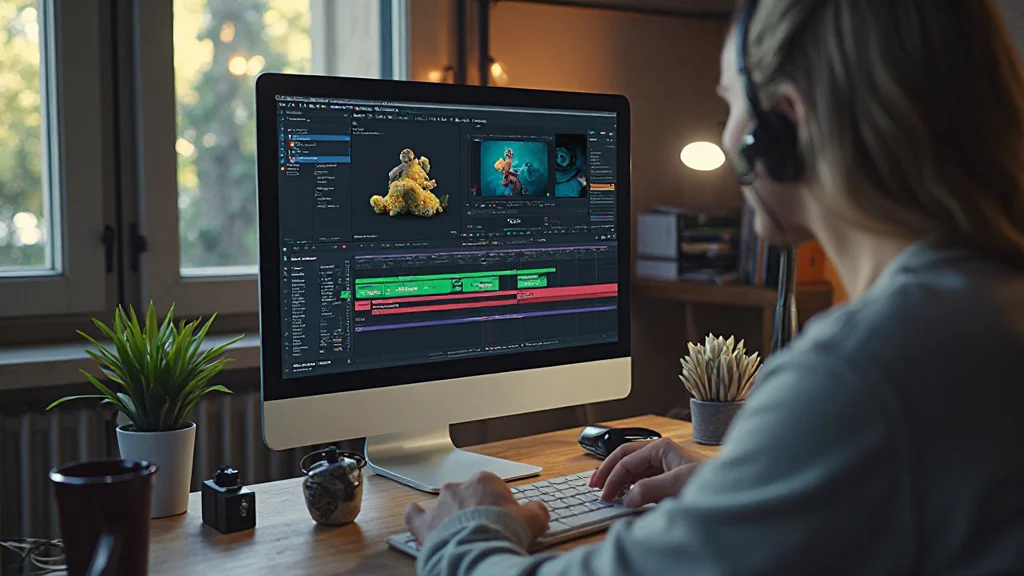
Non hai sempre bisogno di lavorare in 4K mentre costruisci i tuoi keyframe. Questo è uno dei segreti meglio custoditi dai professionisti: ridurre la risoluzione durante il montaggio, aumentarla solo per il render finale.
In After Effects, accedi al menu Anteprima e cambia la risoluzione di anteprima da “Full” a “1/2” o “1/4”. Vedrai ancora tutto quello che devi vedere, ma il software elaborerà 4-16 volte meno dati. Il risultato? Un’esperienza di lavoro fluida, quasi in tempo reale.
Quando sei pronto per il render finale, torna semplicemente a “Full” e il software renderizzerà in qualità massima. È una pratica standard negli studi di animazione professionali perché funziona davvero.
- Anteprima più fluida durante l’editing
- Scrubbing timeline senza lag
- Playback real-time dei keyframe
- Riduzione dello stress sul sistema
Scegliere il Codec Giusto per il Rendering
Il codec che scegli quando esporti il tuo progetto ha un impatto enorme sul tempo di rendering. ProRes è un’opzione popolare perché offre un buon equilibrio tra qualità e velocità. Ma se vuoi il rendering più veloce possibile, considera DNxHD di Avid, che è ottimizzato specificamente per il lavoro di post-produzione.
H.264 è veloce, ma comprime in modo lossy, quindi se prevedi di fare ulteriori elaborazioni dopo After Effects, evitalo. Usa codec privi di perdita per il flusso di lavoro principale, poi converti in H.264 solo alla fine se necessario per la distribuzione.
Un codec inadatto può raddoppiare il tempo di rendering. Non è una scelta da fare all’ultimo momento.
Mettere Tutto Insieme
Ottimizzare la performance di After Effects non è un’impresa una tantum. È un processo continuo di piccoli aggiustamenti che nel tempo fanno una grande differenza. Prova questi consigli uno alla volta e osserva quali hanno l’impatto maggiore sul tuo flusso di lavoro.
Ricorda: il software è uno strumento. Se il tuo strumento è lento, non è colpa tua, ma è una cosa che puoi risolvere. Dedica un po’ di tempo a configurare correttamente il tuo ambiente di lavoro, e noterai come la creatività scorre più facilmente quando non devi aspettare il computer.
Vuoi Approfondire le Tecniche di Animazione?
Scopri come usare al meglio i keyframe con le nostre altre guide dedicate.
Torna al Workshop